※本記事にはアフィリエイト広告が含まれています。
エックスサーバー にWordPressをインストールしただけでは、ブログを安全・快適に運営するための設定が不十分です。この記事では、WordPress開設直後に済ませるべき初期設定7項目をチェックリスト形式で解説します。全部終わらせても所要時間は2〜3時間が目安です。
この記事はこんな人向けです:
✅ WordPressのインストールは終わったが、次に何をすればいいか分からない
✅ 初期設定を後回しにしていたが、まとめて今日中に終わらせたい
✅ 見落としがないかチェックリストで確認したい
WordPress開設直後に確認すること(①②)
① パーマリンクの設定
パーマリンクとは、個々の記事に割り当てられるURLのことです。初期状態は「?p=123」のような数字形式になっており、SEO面でもユーザー目線でも不利です。最初に必ず「投稿名」形式に変更しましょう。
設定方法:WordPress管理画面→「設定」→「パーマリンク」→「投稿名」を選択→「変更を保存」
これで記事URLが「https://example.com/記事スラッグ/」という読みやすい形式になります。記事を書き始めてから変更すると既存リンクが全て切れるため、最初に設定することが絶対条件です。
② SSL化(httpsへの切り替え)の確認
SSL化とは、サイトのURLを「http://」から「https://」に変更してデータの通信を暗号化することです。現在のレンタルサーバーはほとんどが無料でSSLを提供しており、エックスサーバーでも申し込み時に自動でSSLが適用されます。
確認方法:WordPress管理画面→「設定」→「一般」→「WordPressアドレス(URL)」と「サイトアドレス(URL)」が両方「https://」で始まっているか確認
「http://」のままになっている場合は「https://」に書き換えて保存してください。ブラウザのアドレスバーに鍵マークが表示されていればSSL化完了のサインです。
サイトの外観と基本情報を整える(③④)
③ テーマの設定
WordPressテーマとはサイトの見た目(デザイン)を決めるテンプレートです。初期状態ではWordPressのデフォルトテーマが適用されています。ブログ向けに人気の無料テーマには以下があります。
- Cocoon(日本製・機能豊富・SEO対策済み)
- Lightning(シンプルで高速)
- SWELL(有料・ブロックエディタ対応・高機能)
設定方法:WordPress管理画面→「外観」→「テーマ」→「新規テーマを追加」で検索・インストール→「有効化」
④ サイト基本情報の設定
ブログ名・キャッチフレーズ・管理者メールアドレスを正しく設定しましょう。
設定方法:WordPress管理画面→「設定」→「一般」から以下を確認・変更
- サイトのタイトル:ブログ名を入力
- キャッチフレーズ:ブログのコンセプトを一言で(空白でも可)
- 管理者メールアドレス:確実に受信できるアドレスに変更
必須プラグインを導入する(⑤)
⑤ 必須プラグインの導入
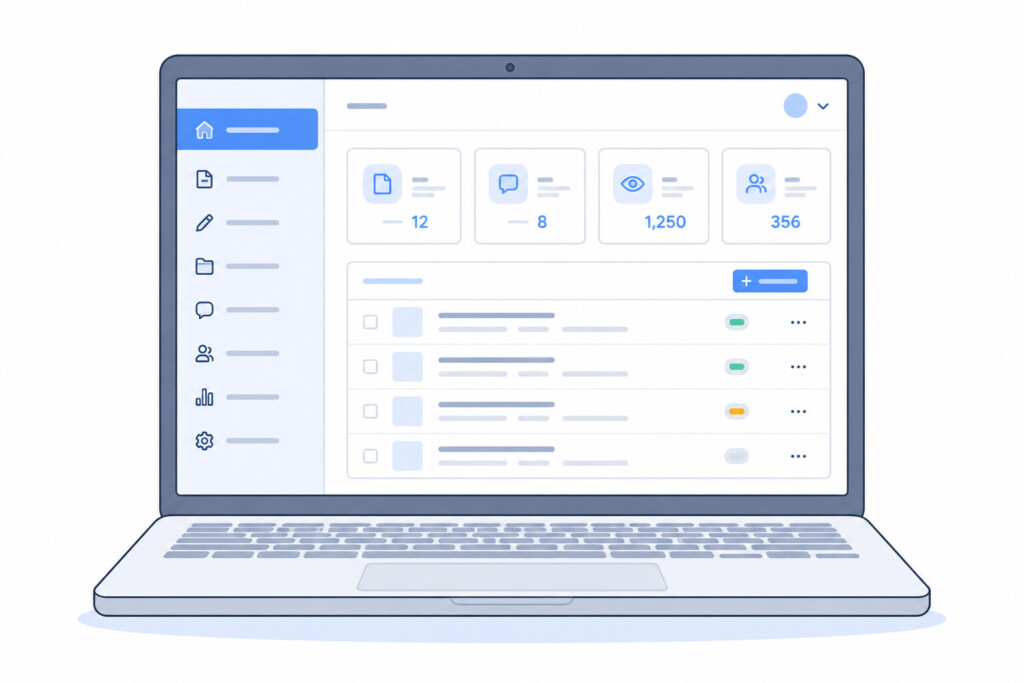
プラグインとは、WordPressに機能を追加するアプリのようなものです。インストール直後には最低限のプラグインだけを入れ、後から必要なものを追加していくのが管理のコツです。
最初に入れておくべき推奨プラグイン5つ:
🔌 Yoast SEO(または All in One SEO):メタタグ・SEO設定を管理画面から簡単に設定
🔌 SiteGuard WP Plugin:管理画面への不正アクセスを防ぐセキュリティ強化
🔌 EWWW Image Optimizer:アップロードした画像を自動圧縮してページ表示速度を改善
🔌 Contact Form 7:お問い合わせフォームを簡単に作成
🔌 WP Revisions Control:記事の保存履歴(リビジョン)数を制限してデータベースを軽量化
インストール方法:WordPress管理画面→「プラグイン」→「新規追加」→プラグイン名で検索→「今すぐインストール」→「有効化」
プラグインを増やしすぎるとサイト表示が重くなる原因になります。目安として常時有効化するプラグインは10個以内を意識しましょう。
アクセス解析と検索エンジン登録を行う(⑥⑦)
⑥ GA4(Google Analytics 4)の設定
GA4はGoogleの無料アクセス解析ツールです。訪問者数・読まれた記事・流入元(どこから来たか)などのデータを確認できます。WordPressへの設定は「Site Kit by Google」プラグインを使えばコード不要で完了します。
詳しい設定手順はGA4(Google Analytics 4)設定方法【WordPress向け完全手順】で解説しています。
⑦ Google Search Consoleへの登録
Google Search Consoleは、あなたのブログがGoogle検索でどう表示されているかを確認できる無料ツールです。「どんなキーワードで検索されたか」「検索順位はどのくらいか」「インデックスされているか」が分かります。
GA4と同じGoogleアカウントで設定するとGA4経由で所有権確認できるため、⑥を済ませてから設定するのがスムーズです。詳しい手順はGoogle Search Console設定・活用法を参考にしてください。
💬 管理者の一言
WordPress初心者の方は初期設定が多すぎて大変だと感じるかもしれませんが、最初に一回設定するだけですので頑張って一緒に乗り越えましょう!
まとめ
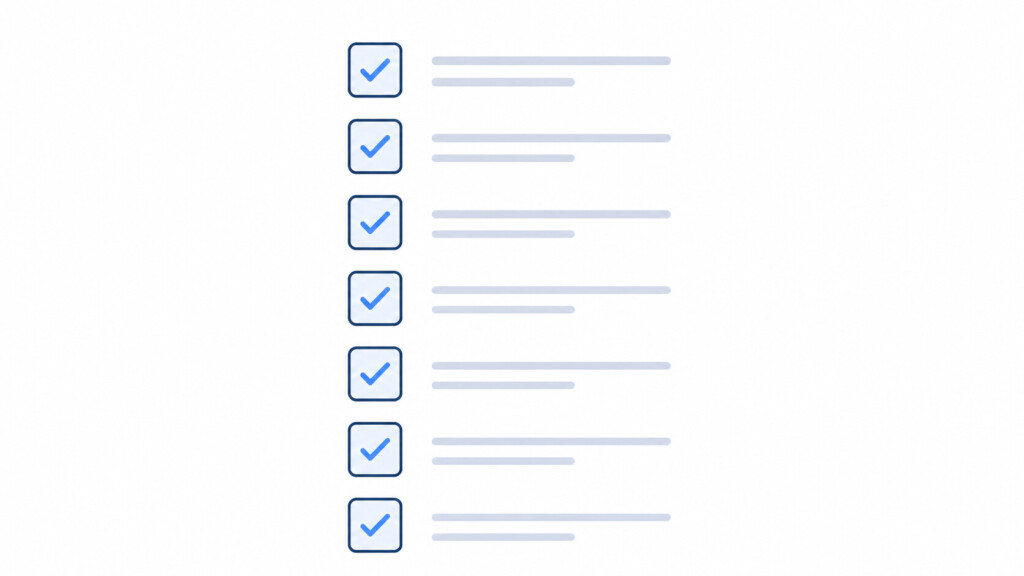
【WordPress開設後にやること7項目チェックリスト】
☑ ① パーマリンクを「投稿名」形式に設定した
☑ ② SSL化(https://)を確認した
☑ ③ テーマを設定した
☑ ④ サイト基本情報(ブログ名・メールアドレス)を設定した
☑ ⑤ 必須プラグイン5つを導入した
☑ ⑥ GA4(Google Analytics 4)を設定した
☑ ⑦ Google Search Consoleに登録した
7項目が全て終われば、ブログ記事を書いて公開できる準備が整った状態です。まず1本目の記事を書いてみましょう。WordPressをまだインストールしていない方はエックスサーバーでのWordPress開設手順から始めてください。