
「ブログに訪問者が来ているか確認できた。次は何をすればいい?」——GA4でアクセス数を確認できるようになったら、次に設定すべきツールがGoogle Search Consoleです。
Google Search ConsoleはGA4とは別のGoogleの無料ツールで、「Googleの検索結果でどれくらい表示されているか」「どんなキーワードで検索されてクリックされたか」が分かります。SEOに取り組むブロガーには欠かせない必須ツールです。
この記事はこんな人向けです:
✅ GA4の設定は終わったが、Google Search Consoleはまだ設定していない
✅ Google Search Consoleで何が分かるのか、GA4との違いを知りたい
✅ 設定方法と基本的な使い方を一通り理解したい
Google Search Consoleとは?GA4との違い
Google Search Console(旧称:Googleウェブマスターツール)はGoogleが無料で提供しているサイト管理ツールで、検索エンジン視点でのブログ状況を確認できます。
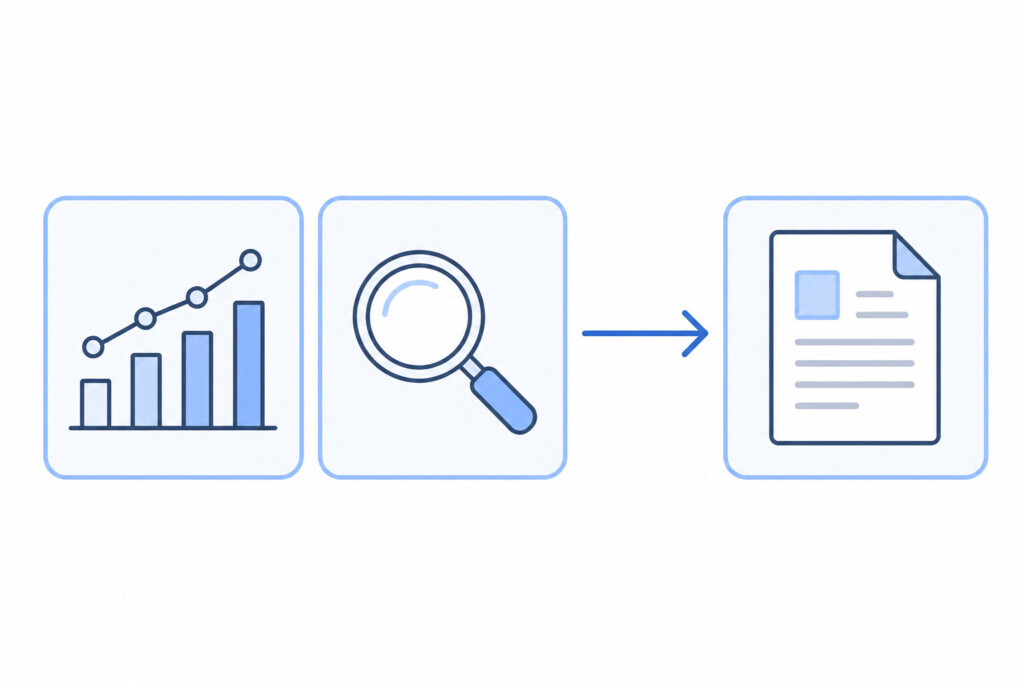
GA4とGoogle Search Consoleは「両方使う」のが正解です。それぞれ確認できることが異なるため、片方だけでは把握できない情報があります。
| ツール | 何が分かるか | 主な確認タイミング |
|---|---|---|
| GA4 | 訪問者数・滞在時間・流入元・読まれた記事 | ブログを訪れた後の行動を分析したいとき |
| Google Search Console | 検索表示回数・クリック率・検索順位・インデックス状況 | 検索エンジンとの接点・SEO効果を確認したいとき |
簡単に言うと、GA4は「ブログに来た後の行動」、Google Search Consoleは「ブログが検索結果でどう扱われているか」を教えてくれます。
WordPressへの設定・所有権確認方法
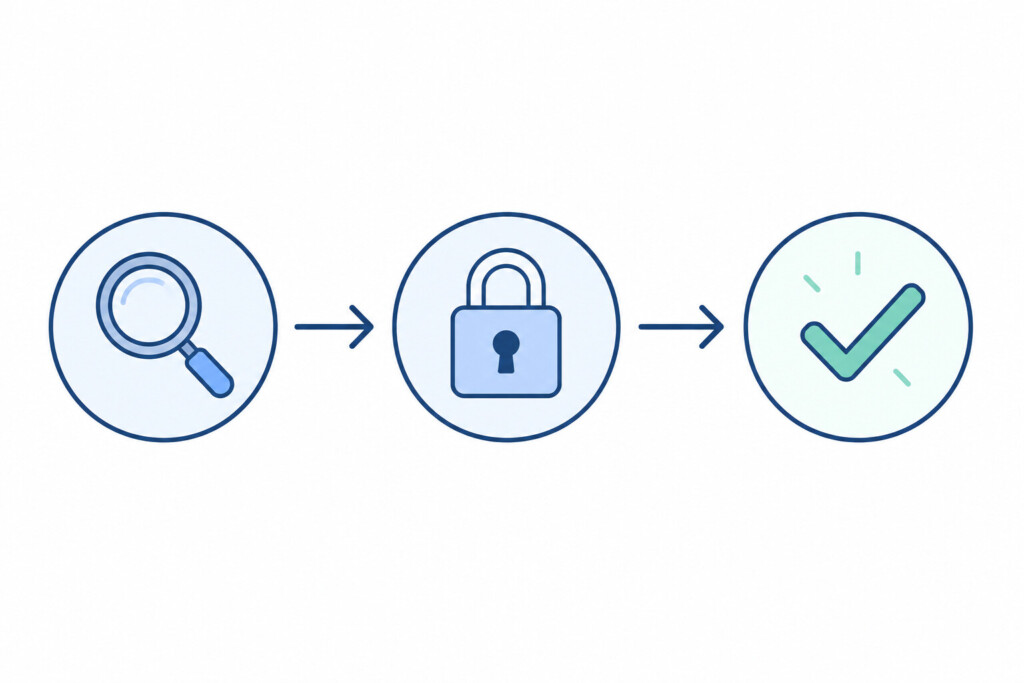
Google Search Consoleの設定では「自分がそのサイトの所有者であること」をGoogleに証明(所有権確認)する作業が必要です。手順は次のとおりです。
Step 1:Google Search Consoleにサイトを追加する
- Google Search Consoleにアクセスし、Googleアカウントでログイン(GA4と同じアカウント推奨)
- 「プロパティを追加」→「URLプレフィックス」を選択
- 自分のブログURLを入力(例:https://example.com/)→「続行」
Step 2:所有権確認を行う(WordPressで使える3つの方法)
WordPressで所有権確認する方法(どれか1つでOK)
🔵 方法A:Site Kit by Googleプラグイン(最もかんたん)
GA4設定時にSite Kitプラグインを使っていた場合、Google Search Consoleも同じプラグインから連携できます。追加のコード作業は不要。
🔵 方法B:GA4経由で自動確認(GA4設定済みの場合)
同じGoogleアカウントでGA4を設定済みであれば、「Googleアナリティクス」タブを選択するだけで所有権が自動確認される場合があります。
🔵 方法C:HTMLタグを貼り付ける
Google Search Consoleから「HTMLタグ」タブを選択→metaタグをコピー→テーマのheadタグ内に貼り付け。テーマの設定画面に「head追加コード」欄がある場合は、そこに貼るのが最も安全です。
「確認しました」と表示されたら設定完了です。検索データが蓄積されるまで数日〜1週間ほどかかるため、設定後は少し待ちましょう。
基本的な使い方と見るべきデータ
データが溜まってきたら、以下の3つを定期的に確認する習慣をつけましょう。
①検索パフォーマンス
左メニュー「検索パフォーマンス」→「検索結果」で確認できます。
- 合計クリック数:Googleの検索結果でクリックされた回数(実際の訪問数に近い)
- 合計表示回数:検索結果に記事が表示された回数
- 平均CTR(クリック率):表示されてクリックされた割合。3〜5%以上あれば良好
- 平均掲載順位:検索結果での平均順位(1位が最高)
「クエリ」タブを開くと、どんな検索キーワードで表示・クリックされているかが一覧で確認できます。狙っていなかったキーワードで上位表示されていたり、記事改善のヒントがここに詰まっています。
②インデックス → ページ
Googleがブログ記事を認識・登録(インデックス)しているかを確認できます。「インデックスに登録済み」と表示されていれば、その記事はGoogle検索に表示される状態です。記事数が増えてきたら「未登録」のページが出ないかを定期チェックしましょう。
③URL検査ツール
特定の記事URLを入力すると、インデックス状況と最終クロール日時を確認できます。新記事を書いた後に「インデックス登録をリクエスト」ボタンを押すと、Googleに早く発見してもらいやすくなります。
GA4との使い分け方
2つのツールを状況に応じて使い分けると、ブログの現状を効率よく把握できます。
- 記事を書いた直後:Google Search ConsoleのURL検査→インデックス登録をリクエスト
- 週1〜月1の振り返り:Google Search Consoleで検索順位・クリック率を確認→改善すべき記事を特定
- SNS施策・リニューアル後の効果確認:GA4で流入元別のアクセス数・滞在時間を確認
GA4の設定がまだの方はGA4(Google Analytics 4)設定方法から先に完了させましょう。GA4とGoogle Search ConsoleはGoogleの同じアカウントで管理できるため、設定はまとめて行うのが効率的です。
💬 管理者の一言
最初の3か月はデータが取れずガッカリすることもありますが、読者が増えていくことを見れるのが楽しみになっていくはずです!
まとめ
【この記事のポイント】
📌 Google Search Consoleは「Googleがブログをどう認識しているか」を確認する無料ツール
📌 GA4(アクセス行動)とGoogle Search Console(検索接点)はセットで使うのが基本
📌 WordPressへの設定はSite Kitプラグイン、またはGA4経由の所有権確認が最も簡単
📌 設定後はまず「検索パフォーマンス → クエリ」で検索されているキーワードを確認しよう
📌 新記事を書いたら「URL検査 → インデックス登録リクエスト」を忘れずに
GA4とGoogle Search Consoleが揃えば、ブログの現状把握ができる状態になります。WordPress開設後の初期設定を一覧で確認したい方はWordPress開設後にやることリストもあわせて参考にしてください。