
「デザインは苦手」「Photoshopは難しくて挫折した」という方でも、CanvaのAI機能を使えば5分でプロ品質のデザインを作れます。テンプレートを選んで文字とAI画像を差し替えるだけで完成するため、デザインの知識は一切不要です。
この記事では、Canva AIの主要機能・5分で作るための手順・副業での活用シーン・無料版とProの違いを解説します。
この記事はこんな人向けです:
✅ デザイン経験がゼロでもCanvaを副業に使いたい
✅ AI機能で何ができるかを一通り知りたい
✅ 無料版で十分かどうかを判断したい
Canva AIでできること一覧
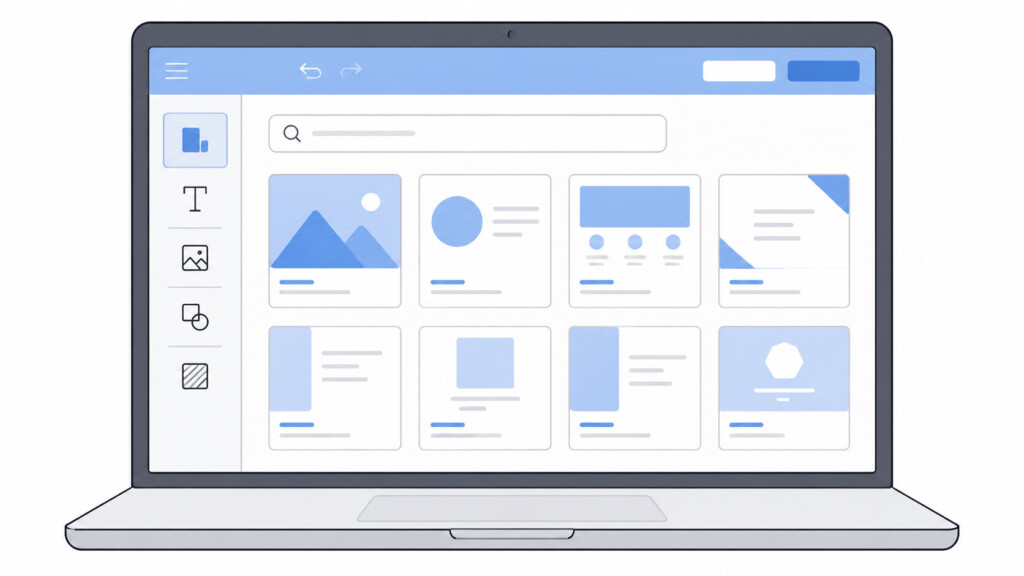
Canvaは、ブラウザ上でデザインを作れるツールです。2023年以降、複数のAI機能が追加され、初心者でも短時間でクオリティの高いデザインを作れるようになりました。
主なAI機能は次のとおりです。
| 機能名 | できること | 無料版 |
|---|---|---|
| Magic Media | テキストを入力するとAIが画像を生成 | ○(標準モデル200回/月) |
| Magic Write | テキストボックスにAIが文章を生成・補完 | ○(利用可) |
| Background Remover | 画像の背景を自動で削除 | × Pro限定 |
| Magic Edit | 画像の一部をブラシで塗ってAIで差し替え | × Pro限定 |
無料版で最もよく使うのは「Magic Media(AI画像生成)」です。「夕暮れの東京・フラットイラスト」のようなテキストを入力するだけで画像が生成され、デザインにそのまま組み込めます。
5分でデザインを作る手順
SNS用の投稿画像を例に、手順を説明します。
- Canvaを開いてテンプレートを選ぶ
「Instagram投稿」「YouTube サムネイル」など使いたいサイズを選び、デザインテンプレートを1つ選択します。気に入るものがなければ「空白のキャンバス」でも構いません。 - テキストを自分の内容に書き換える
テンプレートの文字部分をクリックして自分のキャッチコピーや説明文に書き換えます。フォント・サイズはそのままでOKです。 - Magic MediaでAI画像を生成する
左メニューの「アプリ」→「Magic Media」を開き、画像のイメージをテキストで入力します(例:「カフェで仕事をしている人、フラットイラスト」)。生成された画像から気に入ったものを選んでデザインに挿入します。 - ダウンロードする
右上の「共有」→「ダウンロード」でPNG形式で保存します。SNSへの投稿やクライアントへの納品に使えます。
【5分で完成させる3つのコツ】
📌 テンプレートを最初から自作しない。既存から選んで文字と画像だけ変える
📌 Magic Mediaの入力は日本語でOK。「フラットイラスト」「アイソメトリック」などスタイルも一緒に入力すると品質が上がる
📌 色やフォントは「おしゃれに見えるテンプレート」を選べば変えなくていい
副業で使えるCanva AIの活用シーン
Canva AIを副業に組み込む方法を4つ紹介します。
- SNS運用代行のビジュアル制作:クライアントのInstagramやXに投稿する画像をCanvaで量産します。テンプレートを使い回すと1枚5〜10分で完成するため、10枚セット納品などの案件が取りやすくなります。
- YouTubeサムネイル制作:サムネイル用の16:9テンプレートにAI画像とタイトルを入れるだけ。1枚1,000〜3,000円で受注できます。
- ブログ記事のアイキャッチ画像制作:ブログ記事作成代行と組み合わせて「記事+画像セット」で提供すると単価を上げられます。
- プレゼン資料・提案書作成:Canvaにはビジネスプレゼンのテンプレートも豊富です。スライド作成代行として受注できます。
【副業での活用まとめ】
📌 SNS画像10枚セット:5,000〜2万円で受注可能
📌 YouTubeサムネイル:1枚1,000〜3,000円
📌 記事作成+アイキャッチ画像のセット販売で単価アップ

無料版とProの違い
副業でCanvaを使う場合、最初は無料版で十分です。無料版でもMagic Mediaが標準モデル200回/月、高品質モデル20回/月使えるため、月20〜30件の案件をこなす分には枠が余ります。
| 項目 | 無料版(¥0) | Pro(¥8,300/年) |
|---|---|---|
| AI画像生成(Magic Media) | 標準200回・高品質20回/月 | ◎ 10倍の枠 |
| 背景削除(Background Remover) | × 利用不可 | ○ 利用可 |
| プレミアムテンプレート・素材 | △ 一部のみ | ○ 全て利用可 |
| ブランドキット | × なし | ○ 5個まで |
Proへの移行を考えるタイミングは「背景削除をよく使う案件を受注するようになった」か「AI画像生成の月間枠が足りなくなった」ときです。Canvaの料金ページで最新のプラン情報を確認してください。
まとめ
【この記事のポイント】
📌 Canva AIのMagic Mediaを使えばデザイン知識ゼロでもAI画像入りデザインが5分で完成
📌 無料版でもMagic Media200回/月使えるため、副業スタートは無料で十分
📌 SNS画像・サムネイル・提案書など複数の副業シーンで活用できる
まずはCanvaに無料登録して、Magic Mediaで画像を1枚生成してみましょう。「自分でも作れる」という感覚が掴めたら、今日から副業に使えます。
Canvaを含むAI副業ツール全体の比較はAI副業に必要なツール完全一覧でまとめています。